よろずブートキャンプ
Blender 3日間入門― 縦型ループ動画を作ろう
Blender未経験から、Instagramに投稿できる縦型(1080×1920)のループ動画を1本作るまでの3日間ブートキャンプ。Day 0のインストールから始める。
はじめに
Blender(ブレンダー)は、無料で使える3DCGソフトです。映画やゲームの制作にも使われる本格派ですが、基本操作だけでも「立体的な空間」を作って、写真のように描き出したり、動画にしたりできます。
このテキストのゴールは、Instagramなどに投稿できる、縦型(1080×1920)のループ動画を1本作ることです。 題材は「誰もいない部屋」。人のいない静かな空間は、少ない部品でも雰囲気が出るので、最初の1本に向いています。
想定読者:Blenderを触ったことがない人。専門用語は、最初に出てきたところで説明します。 進め方:Day 1〜Day 3の3章立てです。各章の終わりにチェックポイントがあるので、そこまでできたらその日は終わりで大丈夫です。 目安時間:各章の見出しに書いた時間は、つまずきがない場合の目安です。Day 1とDay 3が約1時間、Day 2だけ約2時間です。
用意するもの:パソコン(WindowsでもMacでも可)と、できればマウス。トラックパッドでも進められますが、マウスがあると格段に楽です。
表記について:ショートカットキーは「Gキーを押す」のように書きます。項目名やボタン名は、日本語UIの画面に表示される表記に合わせています。Macの方は、F12などのファンクションキーが効かない場合、fnキーを同時に押してください(対処法は最後の「困ったときは」にあります)。
Day 0:インストールと最初の設定(約15分)
0-1. インストールする
- ブラウザで blender.org を開き、「Download」をクリックします
- お使いのOSの版を選びます。Macの方は、ご自分のMacが「Apple silicon(M1以降)」か「Intel」かで版が違うので、画面左上のリンゴマーク→「このMacについて」で確認してから選んでください
- ダウンロードしたファイルを開き、画面の案内に従ってインストールします
- Blenderを起動します。Macで「開発元を確認できないため開けません」と出たら、アプリを右クリック→「開く」を選ぶと起動できます
0-2. 最初の画面を開く
起動すると中央にメニュー(スプラッシュ画面)が出ます。「一般」をクリックしてください。 画面中央に、立方体が1つ、カメラとライト(照明)が置かれた空間が開きます。これが作業の出発点です。
言語について:このテキストは、日本語UIの画面で説明します。初回起動時に出る設定画面(クイックセットアップ)の「言語」で「Japanese - 日本語」を選ぶと日本語表示になります(パソコンの言語設定に合わせて、最初から日本語になっていることもあります)。あとから変える場合は、編集 → プリファレンス → インターフェイス の「言語」で「日本語 - Japanese」を選んでください。
0-3. ノートパソコン向けの2つの設定
キーボードにテンキー(右側の数字キー群)がない場合は、先に設定を変えておくと後が楽です。
- 画面左上のメニューから 編集 → プリファレンス を開く
- 左の列から 入力 を選ぶ
- テンキーを模倣 にチェックを入れる → キーボード上段の数字キー(1〜0)が、テンキーの代わりになります。このテキストの「テンキーの7」のような指示は、この数字キーで代用してください
- 同じ画面の 3ボタンマウスを再現 にもチェックを入れる → トラックパッドでも視点操作がしやすくなります
設定は自動で保存されるので、ウィンドウを閉じて構いません。
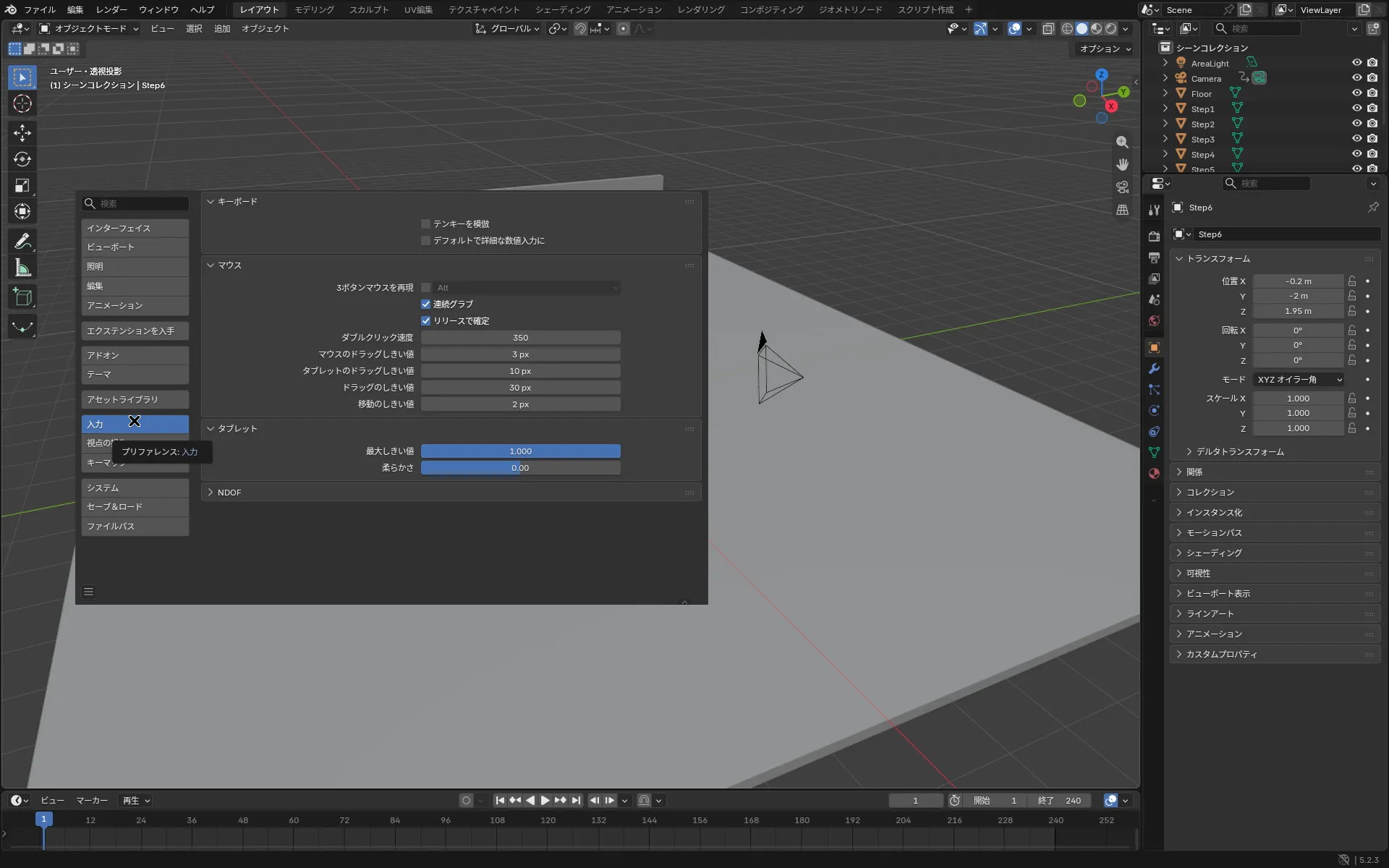
Day 0 チェックポイント:立方体の画面が開いて、プリファレンスの2項目にチェックが入っていれば完了です。
Day 1:画面に慣れて、「部屋の角」を作って、写真を1枚描く(約1時間)
1-1. 画面の名前を覚える
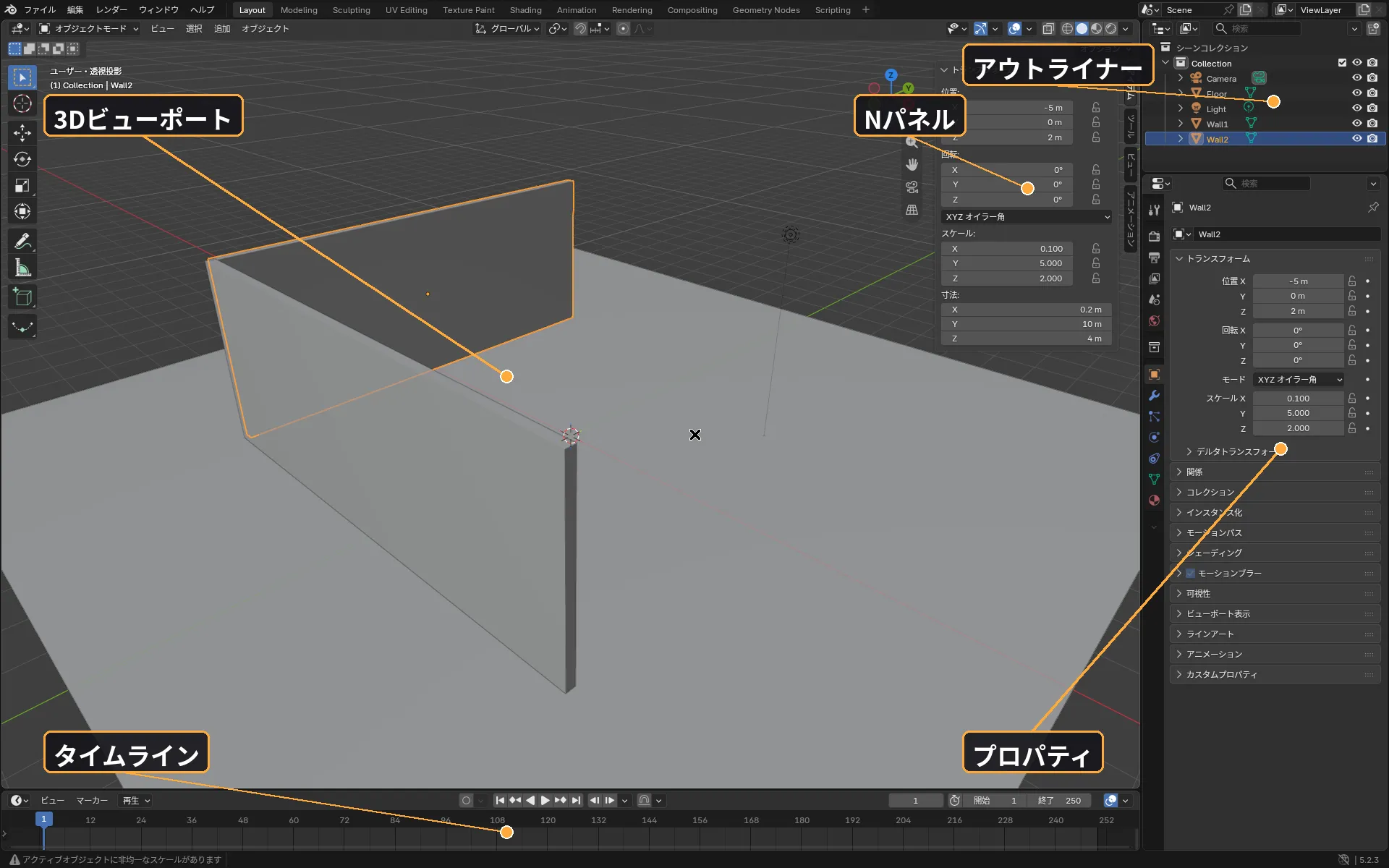
- 3Dビューポート:中央の大きな作業場。物を置いたり動かしたりする場所です
- アウトライナー:右上の、物の一覧表。「Camera」「Cube」「Light」のように、今ある物が名前で並んでいます。名前の右の目玉アイコンで表示/非表示を切り替えます
- プロパティ:右下の設定エリア。縦に並んだアイコンで種類を切り替えます。選んでいる物によって表示が変わります
- タイムライン:一番下の帯。動画の時間を扱う場所で、Day 3に使います
- Nパネル:3Dビューポートで Nキーを押すと右端に出てくる小さなパネル。物の位置や大きさを数字で正確に入力するときに使います(Nは「Numeric=数値」の頭文字、と覚えるとよいです)。このテキストでは、パネルの項目名は日本語UIの表記で書きます
1-2. 視点を動かす(最初につまずく場所なので丁寧に)
3Dの空間は、好きな角度から眺めることができます。まずこの4つを体で覚えてください。
- 回転:マウスの中ボタン(ホイール部分)を押しながら動かす
- トラックパッドの場合:2本指ドラッグでも回転します。Optionキーを押しながら左ドラッグでも可(Day 0の設定が必要です)
- 横にずらす:Shiftキーを押しながら中ボタンドラッグ(トラックパッドは Shift+2本指ドラッグ)
- 近づく/離れる:マウスホイールを回す(トラックパッドは2本指ピンチ:広げると近づき、つまむと離れます)
- 真上・正面・横から見る:テンキーの 7(真上)、1(正面)、3(横)。テンキーを模倣を設定した方は上段の数字キーです
迷子になったら:アウトライナーで見たい物の名前をクリックして選び、テンキーの .(ピリオド)を押すと、その物が画面中央に来ます。
1-3. 物を選ぶ・動かす
- 選ぶ:物を左クリック。選ばれた物はオレンジ色の輪郭になります
- 全部選ぶ:Aキー。選択を全部外す:Alt+Aキー(Macは Option+A)
- 動かす:Gキー(Grab=つかむ)を押してマウスを動かし、左クリックで確定。やめたいときは右クリックか Escキー
- Gのあとに X(左右)、Y(前後)、Z(上下)のどれかを押すと、その方向だけに動かせます。もう一度押すと解除されます
- 回す:Rキー(Rotate)。同じく X / Y / Z で軸を指定できます
- 大きく/小さく:Sキー(Scale)
- 複製する:Shift+Dキー。元の物をコピーして、そのまま移動モードになるので置き場所を決めて左クリック
- 消す:選んで Xキー →「削除」をクリック
間違えたら Cmd+Z(Windowsは Ctrl+Z)で1つ戻れます。何度でも押せます。
1-4. 課題A:「部屋の角」を作る
床と、直角に交わる壁2枚を作ります。
- まず、アウトライナーで「Cube」を選んで Xキーで消します(最初からある立方体です。CameraとLightは消さないでください)
- Shift+Aキー → メニューが出るので メッシュ → 平面 を選ぶ → 薄い板(平面)が1枚現れます。これが床です
- 床を選んだ状態で Sキー →「10」と入力して Enter。床が一辺20mの大きさに広がります (Sを押したあと数字を打つと、その倍率に一気に変形できます)
- 壁1枚目:Shift+A → メッシュ → 立方体 で立方体を出す
- NキーでNパネルを開き、「アイテム」タブの 寸法 を次のように入力します
- X:10、Y:0.2、Z:4(横10m・厚さ0.2m・高さ4mの壁になります)
- 同じく 位置 を入力します
- X:0、Y:-5、Z:2(床の端に立つ壁の位置です。Zは「高さの半分」が2なので、底面が床に接します)
- 壁2枚目:今の壁を選んで Shift+D で複製し、Nパネルの 回転 の Z を 90 に、位置 を X:-5、Y:0、Z:2 に書き換える → 2枚の壁が直角に交わり、「部屋の角」ができます
- Cmd+S(Windowsは Ctrl+S)で保存します。ファイル名は
room.blendなど分かりやすい名前で
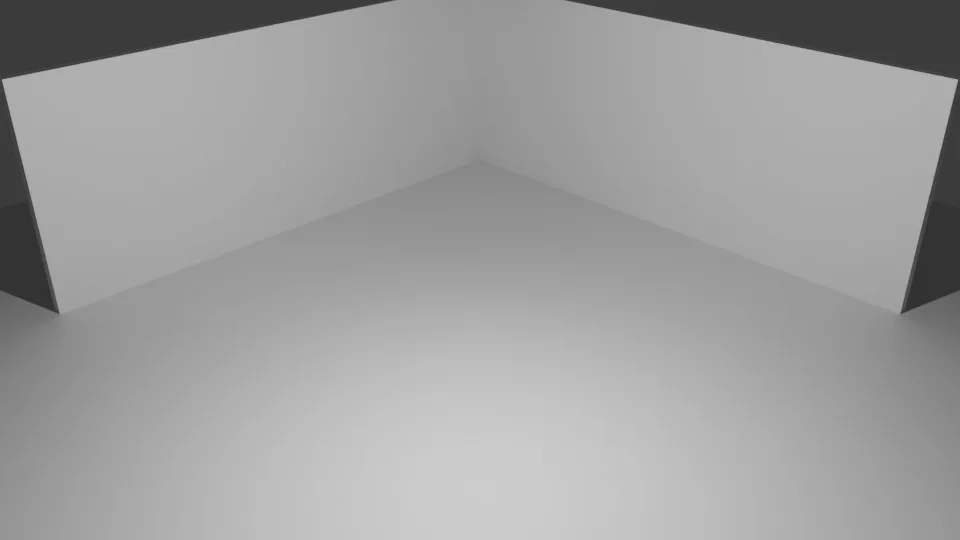
チェック:視点を回して、床の上にL字の壁が見えていれば成功です。
1-5. 課題B:カメラを置いて、写真を1枚描く
「レンダリング」とは、作った3D空間を、写真や動画の画像として計算して描き出すことです。
- アウトライナー(画面右上のリスト)で Camera の行をクリックして選ぶ(名前の文字の部分をクリックします。3D画面のほうで、三角すいの形をしたカメラの枠をクリックしても選べます)
- テンキーの 0 を押す → カメラから見た景色に切り替わります。画面の枠が、実際に画像になる範囲です
- カメラの位置を楽に調整する技:Nキー →「ビュー」タブ → ビューのロック の中の「カメラをビューに」にチェックを入れる → これで、ふだんの視点操作(回転・ズーム)がそのままカメラの動きになります。部屋の角がよく見える角度を探してください。決まったらチェックを外します
- F12キーを押す(Macは fn+F12 の場合あり)→ レンダリングが始まり、1枚の画像が描かれます (レンダー メニュー → 画像をレンダリング でも同じです)
- 画像を保存する:描かれた画像のウィンドウで 画像 → 名前を付けて保存 を選び、PNG形式で保存します
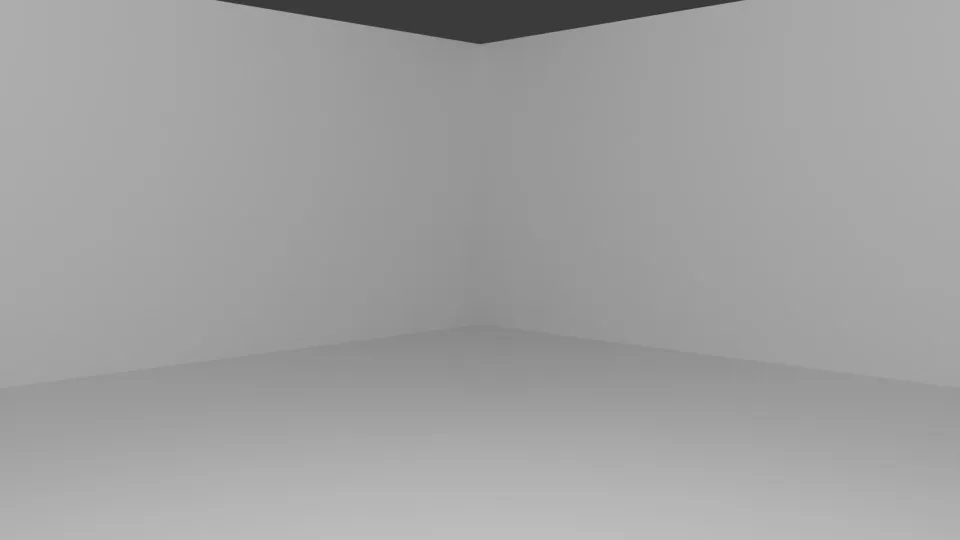
Day 1 チェックポイント:部屋の角が写った画像が1枚保存できていれば完了です。真っ暗だったり、壁しか写っていなかったりしても大丈夫です。明るさはDay 2で扱います。
作例:実際に描いてみたら、こうなりました。ほぼ真っ暗ですが、上のほうに壁の角がうっすら見えています。これで大丈夫、失敗ではありません。初期のライトは弱いので、広い部屋だと光が届ききらないだけです。明るさはDay 2で直します。
Day 2:色と光を入れて、部屋を仕上げる(約2時間)
2-1. 色をつける(マテリアル)
物の表面の質感や色のことを「マテリアル(材質)」と呼びます。
- 色をつけたい物を選ぶ
- プロパティの、上から数えて丸い玉のようなアイコン「マテリアルプロパティ」を開く
- 「新規」ボタンを押す(その物専用のマテリアルが作られます)
- 「ベースカラー」の白い帯をクリックすると色選択が出るので、好きな色を選ぶ
- 「粗さ」は 0.9 前後に。1.0に近いほどマット(つや消し)、0に近いほどツルツルに光ります
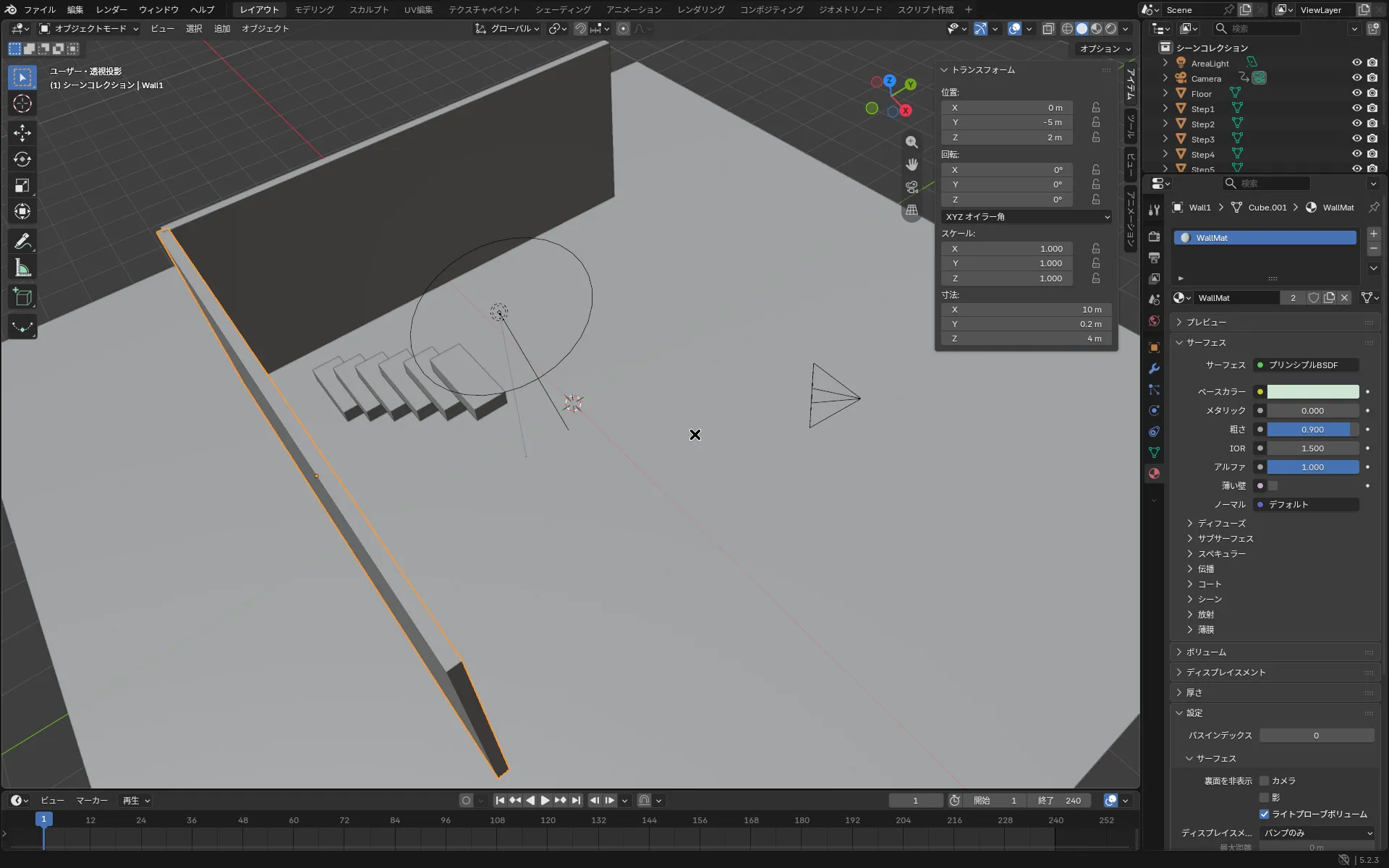
同じ色を別の物にも使いたいときは、「新規」の左にあるプルダウンから、作ったばかりのマテリアルの名前を選ぶだけです。
2-2. 光を入れる(ライト)
最初からあるライトは弱いので、部屋向きの照明に取り替えます。
- アウトライナーで「Light」を選んで Xキーで消す
- Shift+A → ライト → エリア を選ぶ → 四角い板状のライトが出ます。「エリアライト」は窓や照明器具のような面の光で、柔らかい影ができて部屋に向いています
- Gキーで天井のあたりに持ち上げ、Rキーで下向き(床のほう)に傾ける。ライトは「向いている面の方向」に光を出します
- 明るさの調整:ライトを選んで、プロパティの電球アイコン「ライトプロパティ」を開き、「パワー」の数値を変える。まずは 500 前後を試し、暗ければ1000、眩しければ200に、という具合に大づかみに動かすのがコツです
ライトには他にも種類があります。
- サン:太陽光。位置ではなく角度だけが効き、全体を均一に照らします。明るさは「強さ」で調整(2〜3が目安)
- ポイント:裸電球のような点の光。四方に広がります。パワー の目安は100〜500
もう1つ、空間全体の明るさとして「ワールド」があります。プロパティの地球儀アイコンを開き、「サーフェス」の 強さ を 0.5〜1.0 に上げると、影の部分が少し持ち上がって真っ黒つぶれが減ります。カラー が、そのまま背景色になります。
2-3. 課題A:色と光で「部屋らしく」する
- 床と壁2枚に、それぞれ違う色をつける(例:床=薄いベージュ、壁=淡いグリーンなど)
- エリアライトを置いて F12 で描いてみる
- 暗い/明るすぎる場合は、まずライトの パワー を「2倍か半分」で動かして再挑戦するのが一番早いです
チェック:色のついた部屋が、写真として見られる明るさになっていればOKです。
2-4. 課題B:「おかしな点」を1つだけ入れる
普通の部屋に、現実ではありえない要素を1つだけ混ぜると、不思議な雰囲気(リミナルスペース/weirdcore と呼ばれる作風)になります。どれか1つを選んでください。
※物を新しく出す操作は Shift+A(追加メニュー)→「メッシュ」→各種、が基本です。忘れたらここを見てください。
- 天井が空:壁の高さをもう少し上げ(壁を選んで 寸法 の Z を 6 に)、天井は作らない。ワールド の カラー を空色に変える
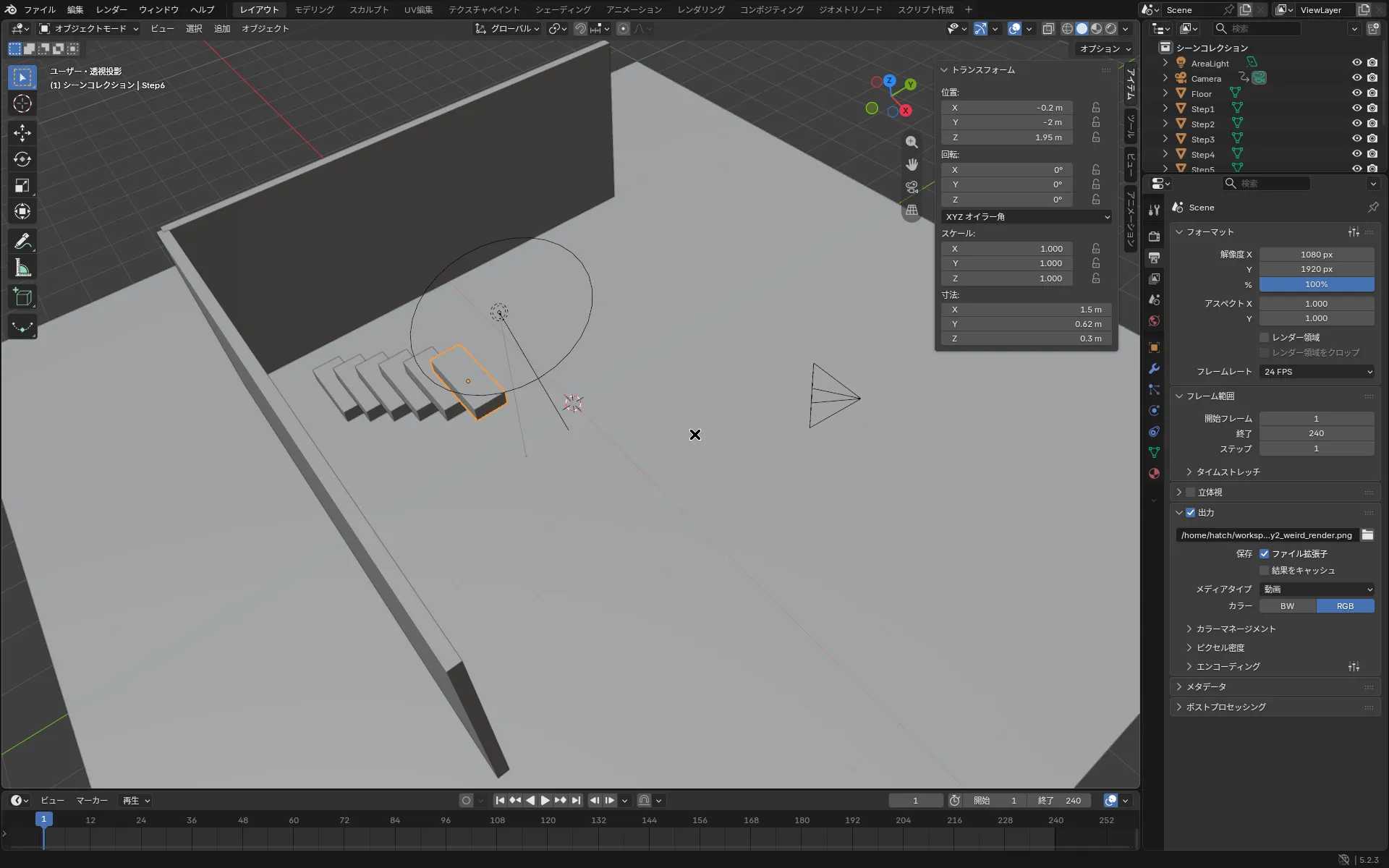
- 階段が空中で終わる:小さな Cube を Shift+D で複製しながら、少しずつ上・奥にずらして段々に並べ、途中でやめる。登った先に何もない階段ができます。X・Y・Z の軸が分からなくなったら、テンキー 1 の正面ビューにして、複製した段をマウスで斜め上にドラッグすると、軸を意識せずに段々にできます
- ドアの向こうが海:壁に穴は開けない「だまし絵」方式です。壁の手前に、細長い Cube 2本を柱に、横長 Cube 1本を上に渡して、ドア枠(門の形)を立てます。枠の内側にぴったり合う大きさの Plane を、枠のすぐ後ろ(壁の手前、数センチのところ)に立てて青いマテリアルをつけると、カメラからは「ドアの向こうが海」に見えます(壁は青い板の後ろに隠れます)
- 同じ椅子が並ぶ:Cube 2つ(座面と背もたれ)で簡単な椅子を1つ作り、Shift+D で等間隔に5つ並べる。※Cube は「中心」を置いた場所に合わせるので、床の高さに置くと半分めり込みます。椅子を選んで G → Z で少し持ち上げ、底が床にちょうど触れる高さに直してから複製すると、高さが揃います
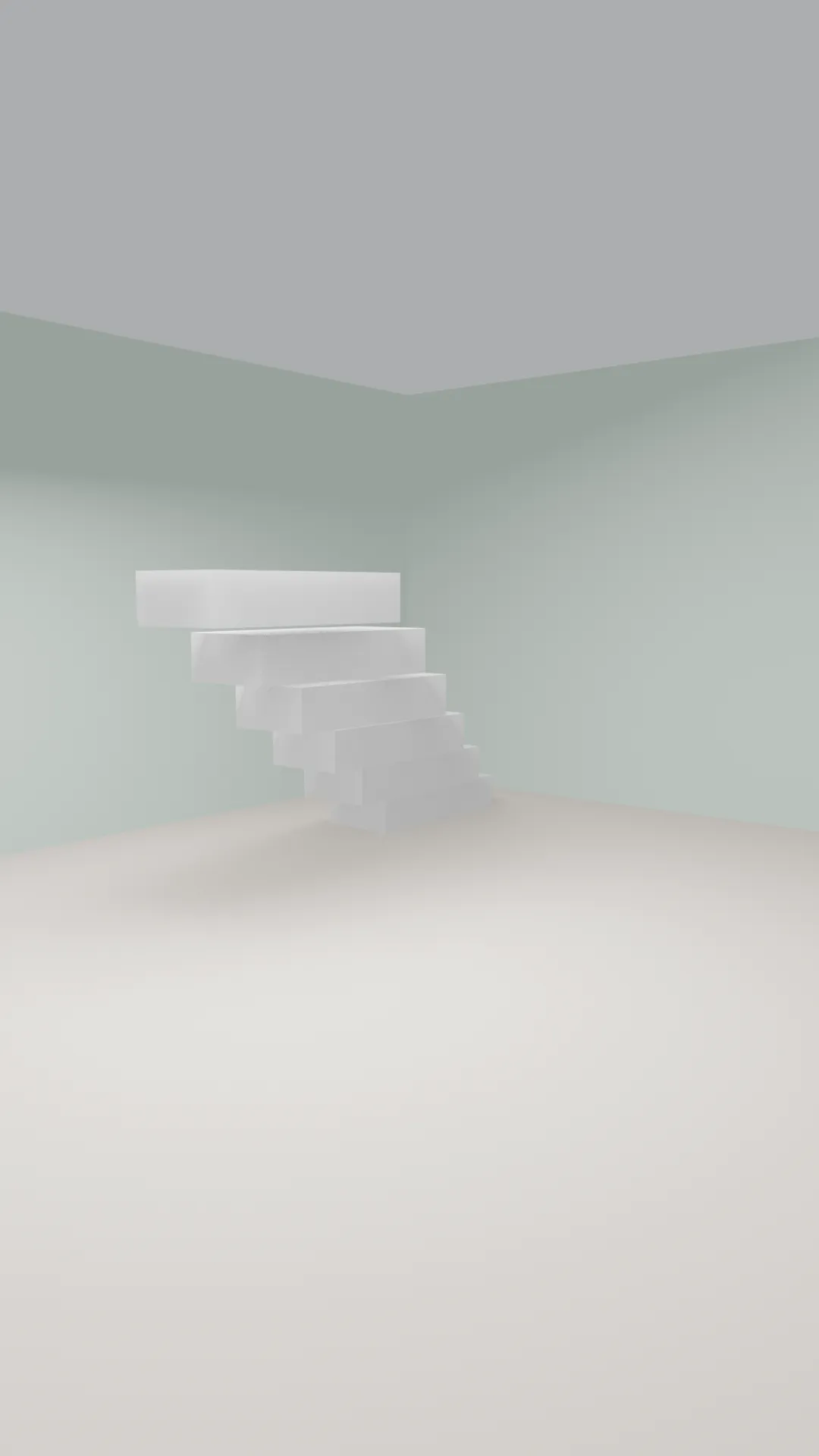
Day 2 チェックポイント:色と光の入った部屋に「おかしな点」が1つあれば完了です。Cmd+S で保存を忘れずに。
Day 3:カメラを動かして、ループ動画として書き出す(約1時間)
3-1. 課題C:カメラを動かす(キーフレーム)
動画は「キーフレーム」という目印を使って作ります。「◯フレーム目ではここ、△フレーム目ではそこ」と2点以上を記録すると、その間をBlenderが滑らかにつないでくれます。
まず、画面下のタイムラインで、右端の「終了」の数字が 240 になっていることを確認してください(なっていなければ240に書き換えます)。24fps(1秒に24コマ)の設定では、240フレームで10秒の動画になります。
動きは、次の2つの型がループに向いています。
- 往復型:カメラが前に進んで、同じ道を戻ってくる。始まりと終わりが自然につながります
- 回転型:カメラがその場でゆっくり360度回る。最初と最後の向きが同じになるのでつながります
ここでは往復型で打ちます。
- タイムラインの数字(現在のフレーム)を 1 にする
- カメラを選ぶ。テンキーの 0 でカメラ視点にし、「カメラをビューに」(Day 1の技)で開始位置を決める
- カメラを選んだまま Iキー → メニューから「位置・回転」を選ぶ → フレーム1に、カメラの位置と向きが記録されます(タイムラインに黄色い印が出ます)
- 現在のフレームを 120 に変える。カメラを前に進める(カメラ視点のまま奥へ寄る、または Gキーで移動)
- もう一度 Iキー →「位置・回転」
- タイムライン左端の再生ボタン(▶)か、3Dビューポートで スペースキーを押すと動きをプレビューできます。止めるのはもう一度スペース
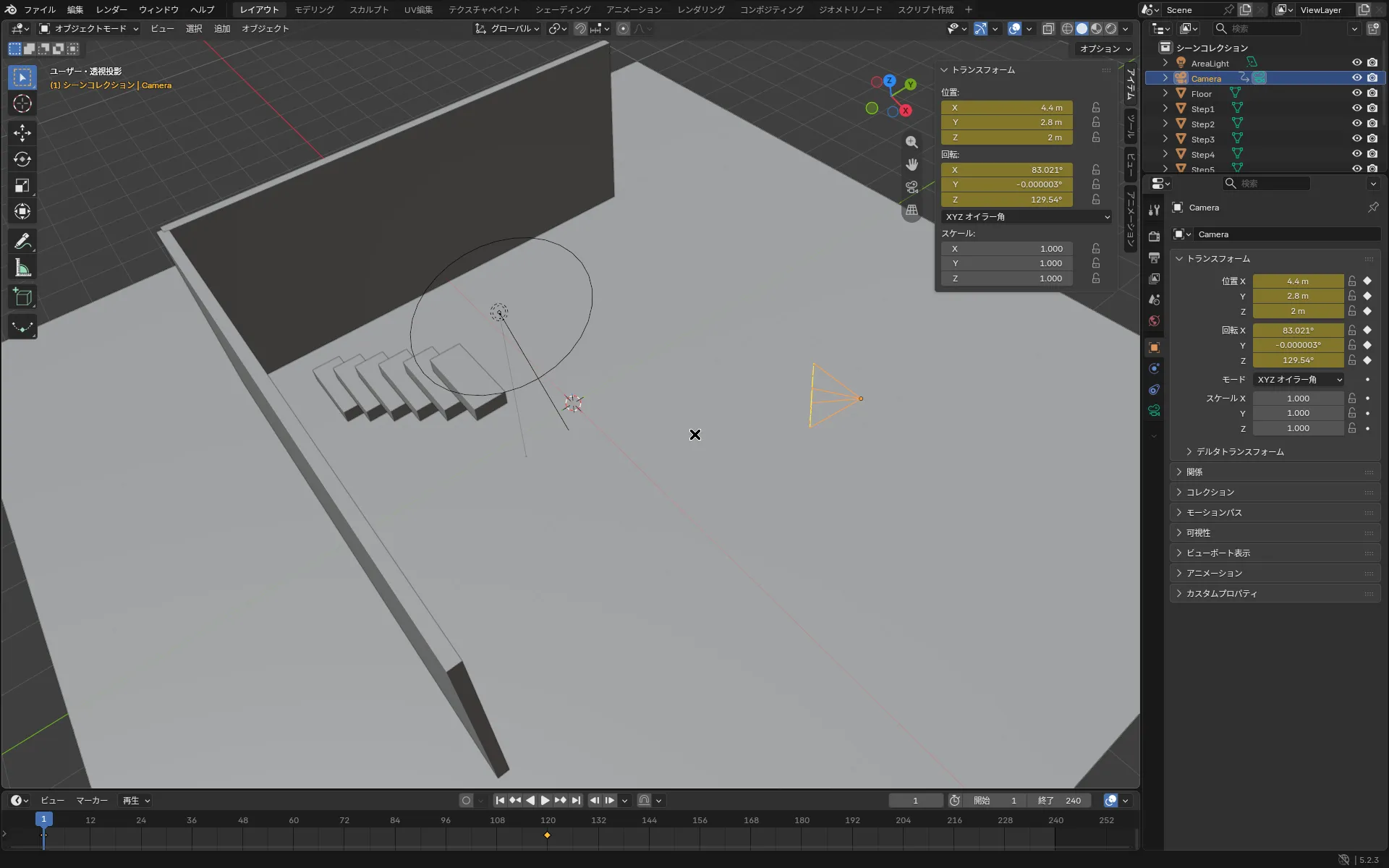
動きが速すぎると感じたら、2つ目のキーフレームをもっと先のフレーム(例:180)に置くとゆっくりになります。
チェック:再生して、カメラが滑らかに動くのが見られればOKです。キーの位置は次の節でループ用に整えます。Cmd+S で保存を忘れずに。
3-2. ループの継ぎ目の仕組み
Instagramなどの短い動画は、終わると自動で最初から繰り返し再生されます。このとき、終わりと始まりの絵がうまくつながっていないと、繰り返しの瞬間に「カクッ」と引っかかって見えます。これを防ぐのが今日の要点です。
コツはシンプルで、**「終わりのポーズは、書き出し範囲の1フレーム外に記録する」**ことです。
往復型の場合:
- フレーム 1:ポーズA(出発点)でキー
- フレーム 121:ポーズB(一番進んだ点)でキー
- フレーム 241:ポーズA(1とまったく同じ位置・向き)でキー
- 書き出しは 1〜240 フレームだけにする
241フレーム目は描きませんが、「240の次はAに戻る」という動きの保証になります。これで、240→1 の継ぎ目でも映像が滑らかに循環します。 回転型の場合は、フレーム1で「向き0度」、フレーム241で「向き360度」(見た目は0度と同じ)にキーを打てば、同様に繋がります。
3-1で打ったキーは、この並び(1/121/241)になるよう調整します。フレーム120に打ったキーを、タイムライン上で黄色い印をドラッグして121にずらしてください。フレーム241のキーは、カメラをフレーム1とまったく同じ位置・向きにして、Iキー →「位置・回転」で打ちます。
3-3. 書き出しの設定
- プロパティの、プリンタのようなアイコン「レンダープロパティ」を開く
- 「レンダーエンジン」を EEVEE にする (EEVEEは高速な描画方式です。もう1つの Cycles は美しい分とても時間がかかるので、入門のうちはEEVEEで十分です)
- 「サンプリング」の レンダー の数値を 64 にする(数字が大きいほどなめらか、でも遅くなります)
- プロパティの「出力プロパティ」(プリンタに矢印のアイコン)を開く
- 解像度 X:1080、Y:1920(縦型)。横の「%」は 100
- フレーム範囲:開始 1、終了 240、フレームレート 24 fps
- 出力 のフォルダアイコンから、保存先フォルダを選ぶ
- メディアタイプ を「動画」に切り替える(ファイル形式は自動で FFmpeg ビデオになります)
- 下の「エンコーディング」を開いて、コンテナ:MPEG-4、ビデオコーデック:H.264 にする
- 音はないので、オーディオは「なし」のままで構いません
3-4. 試作してから本番
いきなり本番を描くと、失敗に気づくまで時間がかかります。まず小さく試します。
- 試作設定:出力プロパティで、解像度 の「%」を 50 に、フレーム範囲 の「終了」を 120(5秒分)に変える
- 上部メニュー レンダー → アニメーションレンダリング(ショートカット Ctrl+F12、Macは fn が必要な場合あり)
- 描き終わったら、保存先フォルダの mp4 を開いて確認します
- 動きの速さ、明るさ、そして2回続けて再生したときの継ぎ目を見てください
- 直したい点は 1つだけ 決めて直します(例:もう少しゆっくり/ライトを少し明るく)。あれもこれもと触ると終わらなくなるためです
- 本番:%を 100、「終了」を 240 に戻して、もう一度 アニメーションレンダリング
- 完成です。Instagramにそのまま投稿できる、1080×1920・10秒のループ動画(mp4)ができました
3-5. 卒業チェックリスト
3日間のゴールは、この8つが一通りできることです。
困ったときは(トラブル集)
- F12などのキーを押すと画面の明るさが変わる:Macの初期設定です。システム設定 → キーボード →「F1、F2などのキーを標準のファンクションキーとして使用」にチェックを入れてください。それまでは fnキーを同時に押します
- 物が消えた:Hキーで「隠す」を押した可能性があります。Alt+H(Macは Option+H)で全部表示に戻ります。アウトライナーの目玉アイコンが閉じていないかも確認してください
- 思った操作ができない:左上の表示が「オブジェクトモード」になっているか確認してください。「編集モード」になっていたら Tabキーで戻します
- 視点がどこかへ行ってしまった:見たい物をアウトライナーで選んで、テンキーの .(ピリオド)を押すと、その物が中央に来ます
- レンダリングが真っ暗:ライトが弱い、またはカメラが壁の中にあることが多いです。ワールド の 強さ を上げる、カメラの位置を N パネルの数字で確認する、の順で試してください
- 書き出しがとても遅い:レンダーエンジン が EEVEE になっているか、解像度%が上がりすぎていないか確認してください
- 全部やり直したくなった:Cmd+Z で少しずつ戻るのが安全です。最後に保存した状態からやり直すなら、保存せずにファイルを開き直します
もっと知りたくなったら
分からない操作は、用語の英語名で検索すると情報が多く見つかります。たとえば「Blender camera to view」「Blender seamless loop keyframe」のような組み合わせです。AIチャットに質問するときは、「何をした直後に、どうなったか」と画面のスクリーンショットを添えると、的確な答えが返ってきやすくなります。